
电脑内存不足怎么清理?教你3招轻松解决
电脑内存不足是影响电脑性能的常见问题之一,它会导致电脑运行缓慢、应用程序响应迟钝等情况。为了解决这个问题,需要对电脑内存进行清理和优化。本文将介绍电脑内存不足怎么清理的三种方法,帮助您提高电脑性能。

方法1:清理临时文件
很多人不知道,电脑内存不足怎么清理?其实清理临时文件是最基本的释放内存空间的方法之一,以下是具体步骤:
第一步:在Windows系统中,可以通过搜索栏输入“磁盘清理”来找到磁盘清理工具。
第二步:在磁盘清理工具中,选择要清理的磁盘(通常是C盘)。
第三步:在清理选项中,勾选要清理的文件类型,如临时文件、回收站文件等。
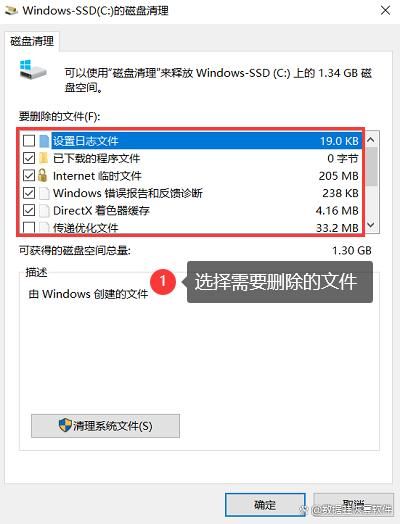
第四步:点击“确定”按钮,开始清理选定的文件类型,等待清理完成。
方法2:关闭不必要的后台程序
关闭不必要的后台程序是清理电脑内存的一种简单有效的方法,以下是具体步骤:
第一步:在Windows系统中,按下Ctrl + Shift + Esc键组合打开任务管理器。
第二步:在任务管理器中,切换到“进程”选项卡,查看哪些程序占用了较多的内存。
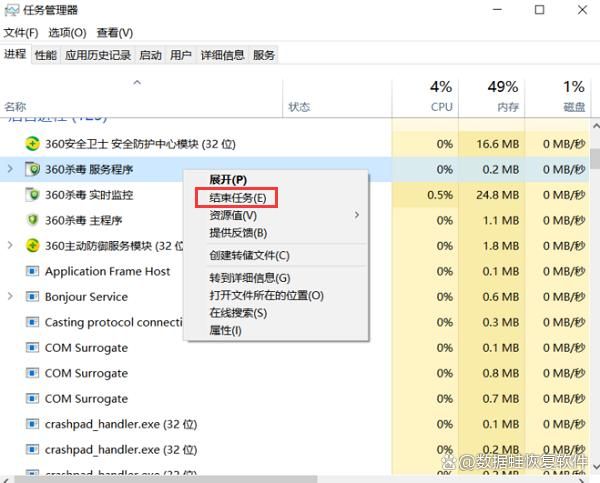
第三步:选中不需要的程序,点击“结束任务”按钮,关闭这些不必要的后台程序。
方法3:增加虚拟内存
增加虚拟内存是一种通过利用硬盘空间来扩展内存的方法,以下是具体步骤:
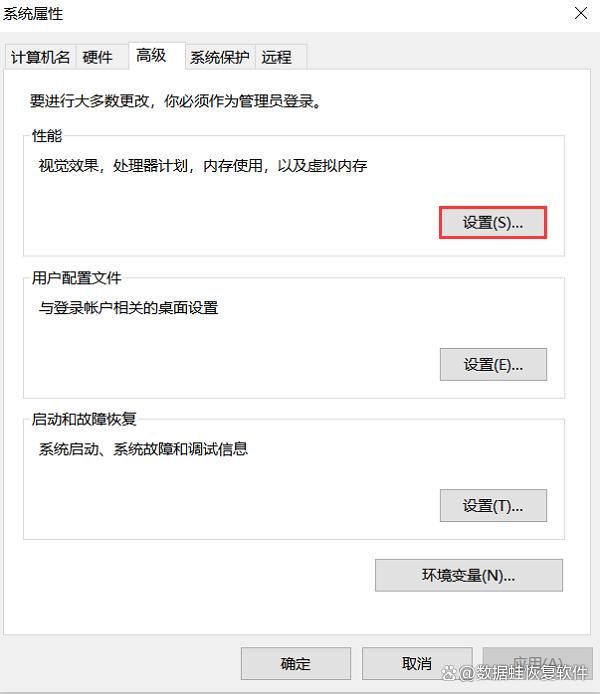
第一步:右键点击“此电脑”图标,选择“属性”,打开系统属性窗口,然后选择“高级系统设置”选项。
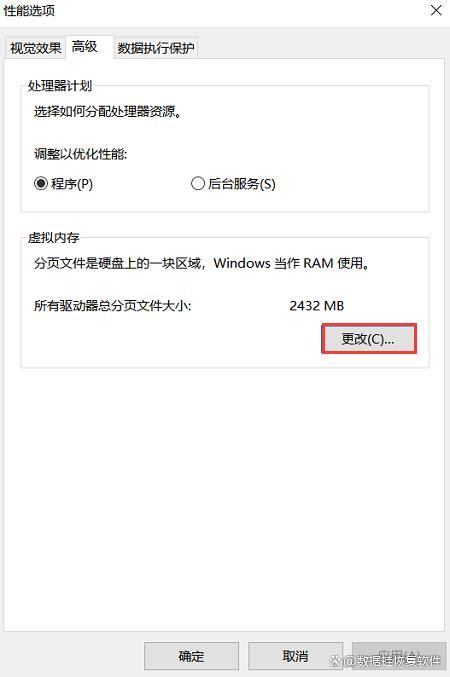
第二步:在高级选项卡中,点击“性能”下的“设置”按钮,在“性能选项”窗口中选择“高级”选项卡,点击“更改”按钮。
第三步:在虚拟内存设置窗口中,取消勾选“自动管理所有驱动器的分页文件大小”,选择某个驱动器,点击“自定义大小”,输入初始大小和最大大小,点击“设置”,然后点击“确定”。
结论
在本文中,我们详细介绍电脑内存不足怎么清理的三种方法,您可以有效地清理电脑内存,提高电脑性能,使其更加流畅稳定。在日常使用电脑的过程中,定期清理内存是非常重要的,可以避免电脑因内存不足而导致的卡顿和延迟。希望本文所提供的方法能够帮助您轻松解决电脑内存不足的问题,让您的电脑始终保持良好的运行状态。
文章推荐:
录制教学视频的软件推荐,这2款你必须知道
PPT如何录制视频?看这里,让你轻松上手!
电脑重装系统怎么操作?简单几步就能完成!
相关知识
怎么清理电脑内存?5个小妙招,快速解决内存问题
怎么清理电脑内存?让电脑飞起来,5个内存清理秘笈
电脑内存不足怎么清理
怎样清理电脑内存?分享4个快速清理方法!
怎么清理电脑内存 电脑内存清理方法介绍
c盘满了怎么清理内存:六招让你的电脑“瘦身”成功!
苹果手机空间怎么清理,教你一招轻松释放大量内存
C盘爆满怎么办?七招轻松清理,电脑速度飞起来!
电脑内存占用空间过大怎么办?清理电脑内存的方案
电子秤不准?教你轻松解决!
网址: 电脑内存不足怎么清理?教你3招轻松解决 https://www.trfsz.com/newsview1100394.html
推荐资讯




- 1发朋友圈对老公彻底失望的心情 12775
- 2BMI体重指数计算公式是什么 11235
- 3补肾吃什么 补肾最佳食物推荐 11199
- 4性生活姿势有哪些 盘点夫妻性 10428
- 5BMI正常值范围一般是多少? 10137
- 6在线基础代谢率(BMR)计算 9652
- 7一边做饭一边躁狂怎么办 9138
- 8从出汗看健康 出汗透露你的健 9063
- 9早上怎么喝水最健康? 8613
- 10五大原因危害女性健康 如何保 7828

