
win11电脑健康状态检查如何进行?检查后如何优化?

windows 11 纯净版系统下载无任何广告
系统来自MSDN,只提供纯净原版,支持正版,放心使用。
随着Windows 11的发布,许多用户都升级到了这款全新的操作系统。在使用过程中,电脑的健康状态检查和优化显得尤为重要。以下,我们将详细介绍如何在Windows 11中进行电脑健康状态检查,以及检查后如何进行优化。
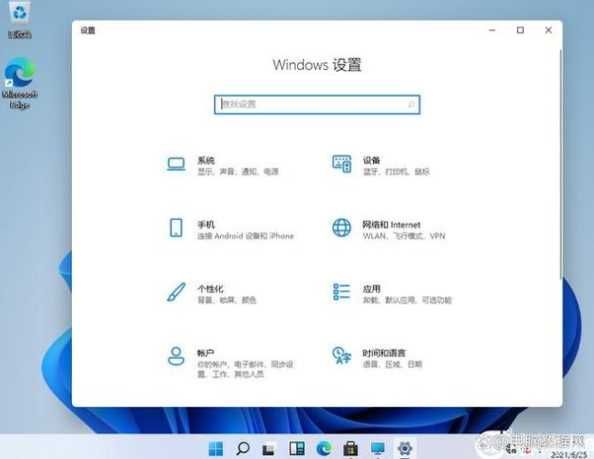
一、Windows 11电脑健康状态检查
1. 使用内置工具检查
Windows 11内置了“性能与安全”工具,可以方便地检查电脑的健康状态。
步骤如下:
(1)点击开始菜单,搜索“性能与安全”,打开该应用。
(2)在左侧菜单中,选择“系统”选项。
(3)在右侧界面,点击“检查问题”按钮。
(4)系统将自动检查电脑的健康状态,包括硬件、驱动程序、性能等方面。
2. 使用第三方工具检查
除了内置工具,用户还可以使用第三方工具对电脑进行更全面的检查。以下推荐两款常用的第三方工具:
(1)360安全卫士:提供系统检测、病毒查杀、清理垃圾等功能。
(2)腾讯电脑管家:提供系统加速、漏洞修复、安全防护等功能。
二、检查后如何优化
1. 清理垃圾文件
在检查过程中,系统会自动清理一些不必要的垃圾文件,以释放磁盘空间。用户可以手动清理以下垃圾文件:
(1)回收站:删除回收站中的文件。
(2)临时文件:删除系统临时文件夹中的文件。
(3)下载文件夹:删除下载文件夹中的旧文件。
2. 更新驱动程序
驱动程序是电脑硬件与操作系统之间的桥梁,更新驱动程序可以提高硬件性能和稳定性。
步骤如下:
(1)点击开始菜单,搜索“设备管理器”,打开该应用。
(2)在设备管理器中,查看各个硬件设备,右键点击需要更新的设备,选择“更新驱动程序”。
(3)选择“自动搜索更新的驱动程序软件”,系统将自动搜索并更新驱动程序。
3. 优化系统设置
(1)调整视觉效果:点击开始菜单,搜索“系统”,打开系统设置。在“系统”选项中,选择“外观”,调整视觉效果。
(2)关闭不必要的启动程序:点击任务栏右下角的“搜索”图标,输入“任务管理器”,打开任务管理器。在“启动”选项卡中,禁用不必要的启动程序。
(3)调整电源计划:点击开始菜单,搜索“控制面板”,打开控制面板。在控制面板中,选择“硬件和声音”,然后选择“电源选项”。根据需求,选择合适的电源计划。
三、相关问答
1. 问答标题:如何检查电脑内存使用情况?
问答内容:在Windows 11中,用户可以通过以下方法检查电脑内存使用情况:
(1)点击任务栏右下角的“搜索”图标,输入“资源监视器”,打开资源监视器。
(2)在资源监视器中,选择“内存”选项卡,查看内存使用情况。
2. 问答标题:如何关闭Windows 11更新?
问答内容:在Windows 11中,用户可以通过以下方法关闭更新:
(1)点击开始菜单,搜索“设置”,打开设置。
(2)在设置中,选择“更新与安全”,然后选择“Windows更新”。
(3)在“更新选项”中,选择“暂停更新”,可以暂停更新一段时间。
3. 问答标题:如何备份Windows 11系统?
问答内容:在Windows 11中,用户可以通过以下方法备份系统:
(1)点击开始菜单,搜索“设置”,打开设置。
(2)在设置中,选择“系统”,然后选择“恢复”。
(3)在“创建系统映像”选项中,选择“创建系统映像”。
(4)按照提示操作,选择备份位置和映像文件大小,开始创建系统映像。
相关知识
win11电脑健康状况检查如何查找
win11如何检查电池健康状况?
电脑健康状况检查软件Win11版
电脑健康状况检查在哪
win11健康检查怎么删除?如何彻底移除?
电脑健康状况检查在哪 电脑健康状况检查怎么找【详解】
win11如何查看电池?win11查看电池的方法
win11电池健康度如何查看
电脑健康状况检查官方下载
Win11笔记本电脑如何查看电池损耗和健康度?
网址: win11电脑健康状态检查如何进行?检查后如何优化? https://www.trfsz.com/newsview1133251.html
推荐资讯




- 1发朋友圈对老公彻底失望的心情 12775
- 2BMI体重指数计算公式是什么 11235
- 3补肾吃什么 补肾最佳食物推荐 11199
- 4性生活姿势有哪些 盘点夫妻性 10428
- 5BMI正常值范围一般是多少? 10137
- 6在线基础代谢率(BMR)计算 9652
- 7一边做饭一边躁狂怎么办 9138
- 8从出汗看健康 出汗透露你的健 9063
- 9早上怎么喝水最健康? 8613
- 10五大原因危害女性健康 如何保 7828

