
「使用心得」定制 Apple Watch 小组件
Apple Watch
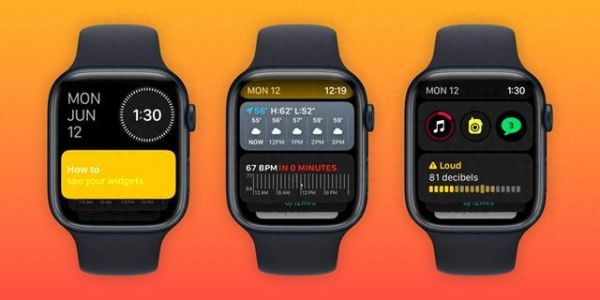
新的 watchOS 版本带来了一些重大变化,以新的智能和可定制的基于小部件的 UI 为标题。请继续关注,详细了解如何在 watchOS 10 中使用 Apple Watch 小组件、编辑它们等。
苹果 将 watchOS 10 视为“里程碑式的更新”,重点是为“用户带来一种全新的方法,通过重新设计的应用程序快速查看信息,新的智能堆栈可以在需要时显示相关的小部件,以及令人愉快的新表盘。
关于新的小部件 UI 的几个巧妙之处是,它们可以从任何表盘快速访问,并且小部件会自动重新排序以“显示适应用户上下文的及时信息”。
小部件占据了 Apple Watch 屏幕的一半,有两种类型,第一种将整个小部件用于一个应用程序,第二种小部件类型可以使用三个应用程序复杂功能进行自定义。
即使小部件是智能堆栈,您也可以手动“固定”您想要保留的小部件。
如何在 watchOS 10 中使用 Apple Watch 小组件
在运行 watchOS 10 的 Apple Watch 上,在数码表冠上向上滚动或在屏幕上向上轻扫(现在,在 watchOS 10 中,“控制中心”会通过侧边按钮打开)现在,您将看到新的小组件 UI滑动或滚动以查看 Smart Stack 中的所有小部件(您也可以点击黄色小部件来浏览)长按小部件进行编辑点击红色 – 图标删除小部件,点击顶部的 + 图标添加新小部件小部件是一个“智能堆栈”,会根据上下文在一天中自动更改 - 但可以使用黄色图钉图标手动重新排序/固定,该图标将小部件移动到列表顶部并将它们保留在那里底部是一个可定制的三重复杂功能小部件在最底部是一个按钮,用于查看“所有应用程序”(您可以点击它或继续滚动或滑动以查看所有应用程序)以下是在 watchOS 10 中使用 Apple Watch 小组件的外观:
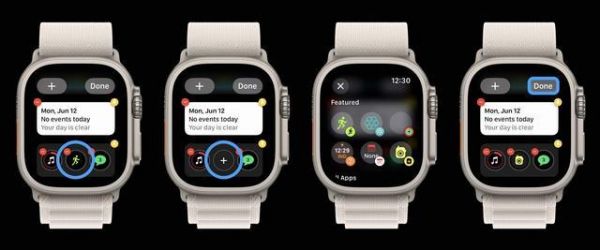
小部件 UI 顶部的日期和时间是不可自定义的——至少现在是这样。长按小部件进行编辑后,您将看到自定义它们的主要选项,其中包含顶部的 + 以及每个小部件上的删除和固定图标。
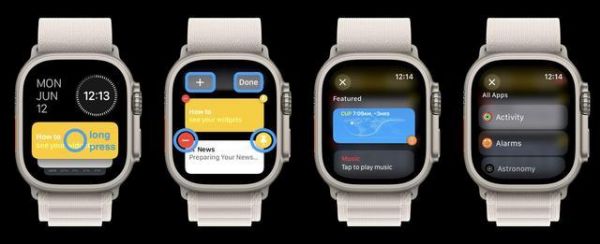
添加新小组件时,您会在顶部看到所有应用程序的特色选项。
底部的三重复杂功能小部件可以自定义,如果您想将其移动到智能堆栈的顶部,也可以将其固定。
您如何看待 watchOS 10 中的新小部件?在评论中分享您的想法。
相关阅读
【使用心得】Apple Watch双击手势某些场合很有用
【使用心得】充分利用 Apple Watch 心率监测功能
【使用心得 】解决 Apple Watch 存储困境的七种方法
【使用心得】Apple Watch 如何帮助停止失眠压力
【使用心得】如何给 Apple Watch 快速充电
【使用心得】适合健康爱好者的 Apple Watch 功能
【使用心得】让Apple Watch电池续航时间更长的15种方法
相关知识
「使用心得」如何 在 Apple Watch 上跟踪你的心情
使用 Apple Watch 监测你的心率
「使用心得」充分利用 Apple Watch 心率监测功能
Apple Watch 使用手册
如何使用Apple Watch测量心率
如何使用 Apple Watch 测量心率
Apple Watch怎么使用 Apple Watch健康功能使用手册【详解】
使用 Apple Watch 记录心理状态
开始使用 Apple Watch
Apple Watch Series 5 的正确使用方式
网址: 「使用心得」定制 Apple Watch 小组件 https://www.trfsz.com/newsview1176239.html
推荐资讯




- 1发朋友圈对老公彻底失望的心情 12775
- 2BMI体重指数计算公式是什么 11235
- 3补肾吃什么 补肾最佳食物推荐 11199
- 4性生活姿势有哪些 盘点夫妻性 10428
- 5BMI正常值范围一般是多少? 10137
- 6在线基础代谢率(BMR)计算 9652
- 7一边做饭一边躁狂怎么办 9138
- 8从出汗看健康 出汗透露你的健 9063
- 9早上怎么喝水最健康? 8613
- 10五大原因危害女性健康 如何保 7828

