
windows家长控制怎么解除
来源: 时间:2025年06月12日 14:49
更新时间:2023-05-31 10:30:00作者:mei
windows家长控制可以设置孩子允许使用的电脑时段、玩游戏类型以及可运行程序,是一款非常使用的功能。但如果孩子不使用电脑,换成大人办公使用,那么如何解除windows家长控制功能?设置方法很简单,参考下文步骤进行设置即可。
具体方法如下:
1、找到你电脑上的计算机图标。
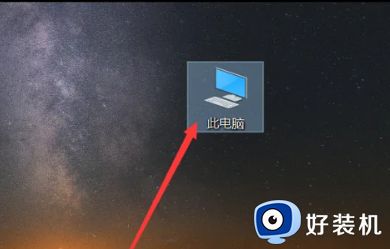
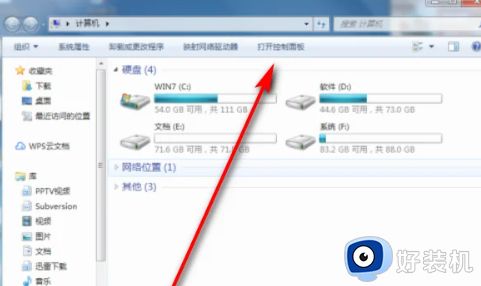
2、双击打开,进入到我的计算机界面,点击打开控制面板。
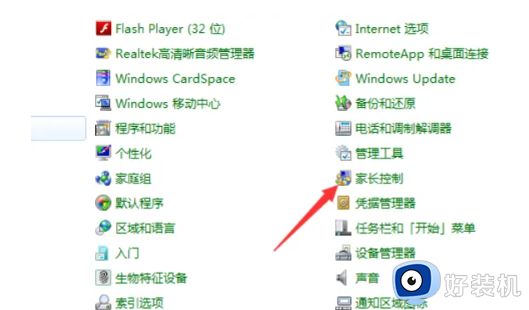
3、点击家长控制。
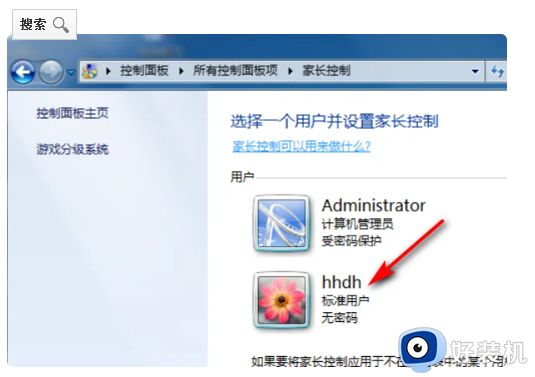
4、进入到家长控制界面这里显示开启的家长控制的帐号。
5、点击受控制的帐号,进入到用户控制界面。
6、选择家长控制的关闭选项,点击确定按钮就完成家长控制关闭。

7、关闭后就可以看到界面发生了变化,没有家长控制四个字。
综上所述彻底解除windows家长控制的方法,如果小朋友不使用电脑之后,就可以解除家长控制,放心的使用电脑了。
相关知识
windows家长控制怎么解除
Windows 7 家长控制
Windows 7系统如何设置家长控制 【百科全说】
Windows 10家长控制,管控孩子上网利器
Win11如何设置家长控制?家长控制怎么使用?
Windows家长控制功能,防止孩子沉迷电脑!
轻松解锁:Windows家长控制全面攻略,让孩子安全上网
Windows 7系统的家长控制如何使用
家长守护:Windows轻松设置,有效控制孩子游戏时间
怎么关闭“家长控制”功能
网址: windows家长控制怎么解除 https://www.trfsz.com/newsview1400968.html
推荐资讯




- 1发朋友圈对老公彻底失望的心情 12775
- 2BMI体重指数计算公式是什么 11235
- 3补肾吃什么 补肾最佳食物推荐 11199
- 4性生活姿势有哪些 盘点夫妻性 10428
- 5BMI正常值范围一般是多少? 10137
- 6在线基础代谢率(BMR)计算 9652
- 7一边做饭一边躁狂怎么办 9138
- 8从出汗看健康 出汗透露你的健 9063
- 9早上怎么喝水最健康? 8613
- 10五大原因危害女性健康 如何保 7828
资讯热点排名
资讯热点

