
再也不怕灰色的iCloud了!解决iCloud备份灰显问题的8种有效方法
来源: 时间:2025年07月14日 23:49
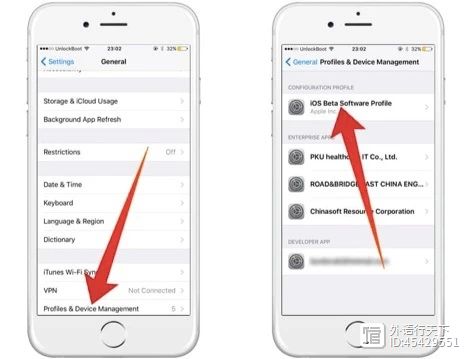
众所周知,在备份iPhone/iPad时,iCloud是首选之一。执行iCloud备份时,你可能会遇到iCloud 备份变灰的问题。这意味着在“立即备份”功能打开之前,iCloud备份永远不会启动。在我们采取措施解决这个问题之前,让我们先用iTunes备份我们的iPhone,以防止数据丢失。然后我们可以查看下面的有效解决方案来修复这个iCloud备份灰显问题。为什么我的iPhone iCloud备份显示灰色&基本解决方案如果iCloud备份变灰,则iCloud的备份将不会成功。以下是出现此错误的原因:iPhone未连接到WiFi或蜂窝网络。该设备可能与受限制的网络连接。iCloud或苹果服务器存在一些问题。iOS系统出现故障。苹果服务器问题。解决iCloud灰显的简单步骤一、注销iCloud并登录:转到iPhone上的“设置”>“[你的姓名]”>“注销”以注销你的iCloud帐户。然后再次登录并检查iCloud备份是否仍为灰色。二、检查网络状况:确保设备连接到稳定的网络。三、关闭飞行模式:打开设置应用程序,点击“飞行模式”确认飞行模式已关闭。解决iCloud备份灰显的其他方法一、禁用设置中的限制有时,如果设备在有限制的公共区域连接到WiFi网络,则iCloud备份功能将不会打开。尝试关闭限制以验证是否可以解决此问题。1、转到“设置”应用程序,单击“通用”,然后单击“限制”。2、启用此选项并将设置切换到“允许更改”。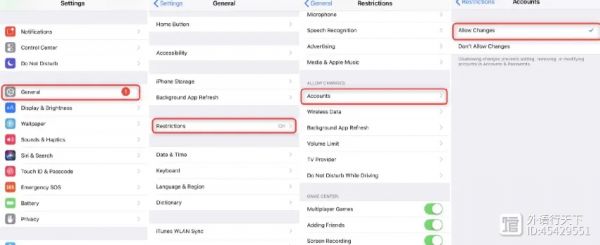 二、从设置中删除私人配置文件当你在iPhone上安装或下载应用程序时,你还可以将应用程序配置文件导入设备。这些配置文件也可能是iCloud备份灰显错误的原因之一。这是删除配置文件的必要条件。以下是简单的步骤:1、转到“设置”,单击“通用”和“配置文件”以删除此处列出的配置文件。2、然后你可以进入iCloud设置界面,检查是否可以启用iCloud备份选项。
 三、检查iCloud上的存储确保iCloud上有足够的存储空间来备份iPhone数据。应该至少有50MB的内存来创建iCloud备份。
1、单击“设置”>“通用”。
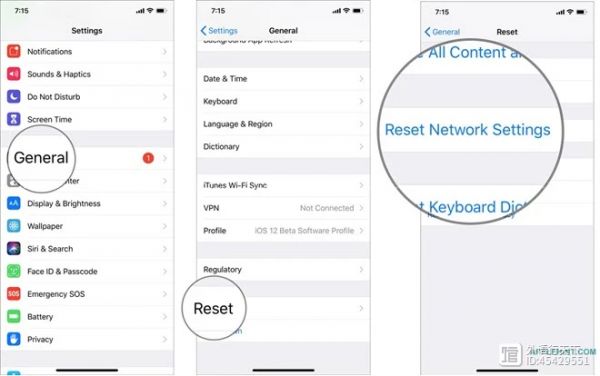
2、点击“关于”>“可用”以检查iPhone上是否有足够的空间。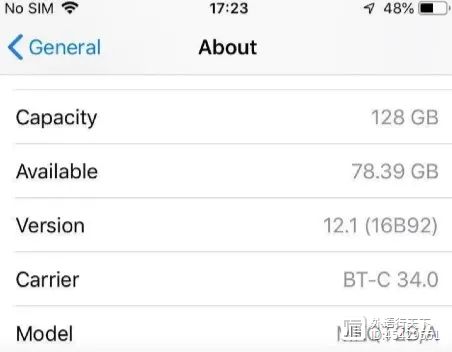 四、重置网络设置如果网络连接有问题,请尝试重置网络设置。几位有同样问题的用户表示,这种方法确实有效。1、只需进入设置>还原>还原网络设置,即可检查iCloud备份问题是否已修复。
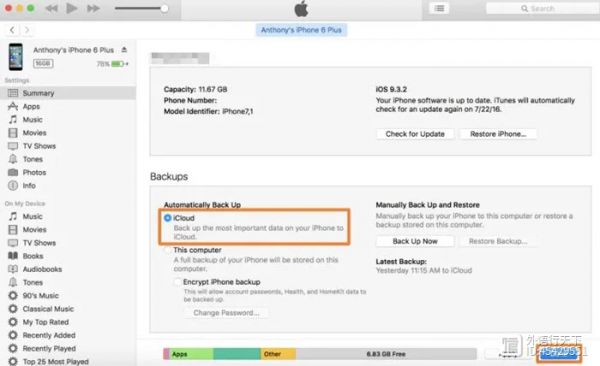
 五、在iTunes中选择iCloud备份你也可以通过iTunes在iCloud中选择自动备份来解决iCloud备份灰显问题。你可以按照以下步骤继续操作:1、将你的设备连接到计算机并运行iTunes。2、点击你的设备,然后单击摘要。3、在“自动备份”部分选择“iCloud”,iCloud备份按钮不会变灰。
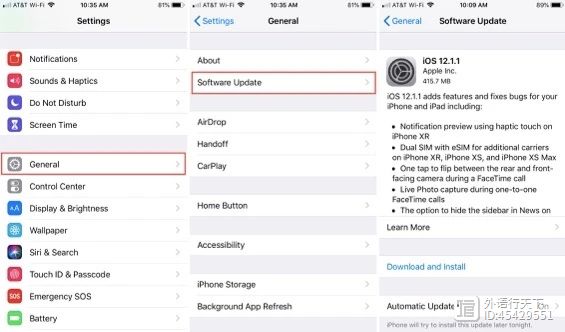
 六、使用iTunes恢复iPhone你的iOS系统可能出现错误。iCloud备份将无法解决系统错误。你应该在设备上更新并安装最新的iOS系统版本。前往“设置”>“常规”>“软件更新”下载并安装最新的iOS 17版本。
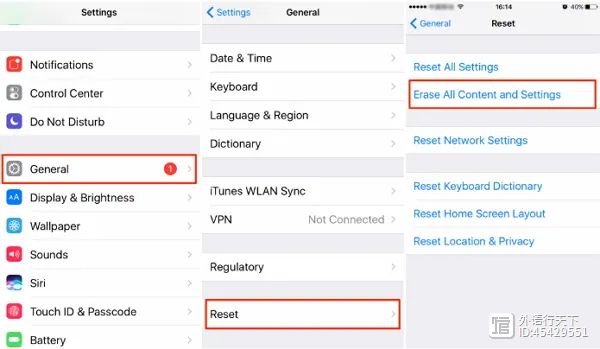
 如果没有可用的更新,请继续阅读以找到更多解决方案。七、出厂重置iPhone一些iPhone用户表示,他们通过重置iPhone修复了iCloud备份灰显问题。按照iPhone设置,然后转到“通用”>“重还原”>“抹掉所有内容和设置”以重置iPhone出厂设置。
 八、将iPhone更新到最新版本iCloud备份未灰显问题可能发生在运行旧iOS版本的设备上。在这种情况下,解决这个问题的最佳方法是将iOS升级到最新的iOS 17版本。这可以通过转到“设置”>“通用”>“软件更新”来完成。
二、从设置中删除私人配置文件当你在iPhone上安装或下载应用程序时,你还可以将应用程序配置文件导入设备。这些配置文件也可能是iCloud备份灰显错误的原因之一。这是删除配置文件的必要条件。以下是简单的步骤:1、转到“设置”,单击“通用”和“配置文件”以删除此处列出的配置文件。2、然后你可以进入iCloud设置界面,检查是否可以启用iCloud备份选项。三、检查iCloud上的存储确保iCloud上有足够的存储空间来备份iPhone数据。应该至少有50MB的内存来创建iCloud备份。1、单击“设置”>“通用”。
2、点击“关于”>“可用”以检查iPhone上是否有足够的空间。
四、重置网络设置如果网络连接有问题,请尝试重置网络设置。几位有同样问题的用户表示,这种方法确实有效。1、只需进入设置>还原>还原网络设置,即可检查iCloud备份问题是否已修复。五、在iTunes中选择iCloud备份你也可以通过iTunes在iCloud中选择自动备份来解决iCloud备份灰显问题。你可以按照以下步骤继续操作:1、将你的设备连接到计算机并运行iTunes。2、点击你的设备,然后单击摘要。3、在“自动备份”部分选择“iCloud”,iCloud备份按钮不会变灰。六、使用iTunes恢复iPhone你的iOS系统可能出现错误。iCloud备份将无法解决系统错误。你应该在设备上更新并安装最新的iOS系统版本。前往“设置”>“常规”>“软件更新”下载并安装最新的iOS 17版本。如果没有可用的更新,请继续阅读以找到更多解决方案。七、出厂重置iPhone一些iPhone用户表示,他们通过重置iPhone修复了iCloud备份灰显问题。按照iPhone设置,然后转到“通用”>“重还原”>“抹掉所有内容和设置”以重置iPhone出厂设置。八、将iPhone更新到最新版本iCloud备份未灰显问题可能发生在运行旧iOS版本的设备上。在这种情况下,解决这个问题的最佳方法是将iOS升级到最新的iOS 17版本。这可以通过转到“设置”>“通用”>“软件更新”来完成。相关知识
iCloud 备份失败?原因和真正的解决方法!
iCloud云盘&备份,一文懂清
iCloud备份微信,5步搞定
如何使用icloud备份
查看和管理 iCloud 设备备份
iphone 6s plus 健康在icloud同步后无数据
苹果用户注意!iCloud备份设置须知
信息无法在iCloud同步怎么办?
苹果icloud如何不共享照片 icloud怎么设置不共享
如果从您使用 iOS 9 所做 iCloud 云备份恢复后丢失了健康数据
网址: 再也不怕灰色的iCloud了!解决iCloud备份灰显问题的8种有效方法 https://www.trfsz.com/newsview1554486.html
推荐资讯




- 1发朋友圈对老公彻底失望的心情 12775
- 2BMI体重指数计算公式是什么 11235
- 3补肾吃什么 补肾最佳食物推荐 11199
- 4性生活姿势有哪些 盘点夫妻性 10428
- 5BMI正常值范围一般是多少? 10137
- 6在线基础代谢率(BMR)计算 9652
- 7一边做饭一边躁狂怎么办 9138
- 8从出汗看健康 出汗透露你的健 9063
- 9早上怎么喝水最健康? 8613
- 10五大原因危害女性健康 如何保 7828
资讯热点排名
资讯热点

