
电池健康度检测与保养的实用技巧
011. 电池健康度的重要性
电池健康度直接关系到笔记本的续航能力及使用寿命。是否曾注意到,新购的笔记本电脑能轻松续航半天,然而仅一年后,便因电池健康度下降而半小时内耗尽电量?这背后的罪魁祸首正是电池健康度的下滑。定期检测电池健康度,可以帮助用户及时了解设备状况,从而有效延长笔记本的使用寿命。
022. 电池健康度检测方法
为了及时掌握电池的健康状况,本文将为您详细介绍如何在Windows系统中轻松查看电池健康度。
2.1 ► CMD命令行检测法
此法为Windows系统自带官方方法,可生成详尽的电池报告,数据可靠性极高。
同时按下键盘上的「Win+R」键,以打开“运行”对话框。
在弹出的窗口中,输入「cmd」,然后点击「确定」按钮,以启动命令提示符窗口。建议以管理员身份运行此命令提示符,以确保获取全面的电池信息。
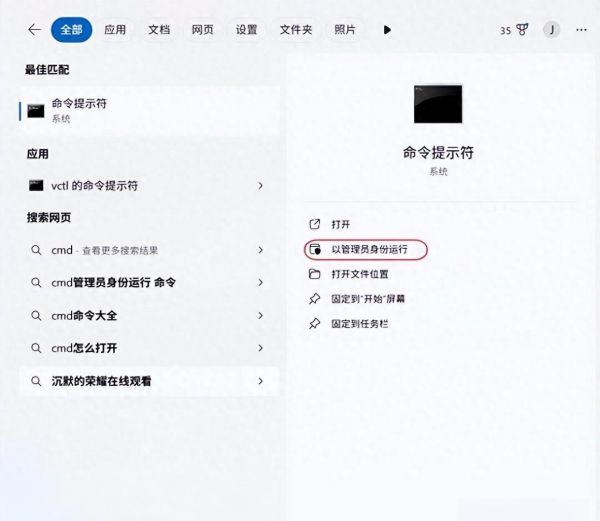
在命令提示符窗口中,输入命令「powercfg /batteryreport」,随后按下回车键。这将生成一份电池报告,其中包含了关于电池的详细信息。
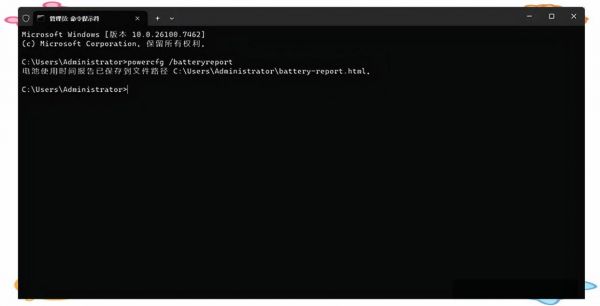
稍待片刻,约1-2秒后,系统将生成一份HTML格式的电池报告,并自动显示保存路径,例如“C:Users用户名battery-report.html”;
复制该路径,粘贴至文件资源管理器的地址栏中,按下回车键即可定位到报告文件,随后双击用浏览器打开;
在打开的报告中,找到「Installed batteries」区域,并着重关注两个关键数据:「Design Capacity(设计容量)」和「Full Charge Capacity(满电容量)」。
计算电池健康度的方法是:将「满电容量」除以「设计容量」,得到的商即为电池的健康百分比。例如,满电容量为65969 mWh,设计容量为67292 mWh,则健康度约为98%。
2.2 ► 第三方软件检测法
此外,为了方便查找报告,可以使用命令「powercfg /batteryreport /output "%USERPROFILE%Desktopbattery_report.html"」直接在桌面上生成报告。另外,推荐使用第三方软件来查看电池健康度,如鲁大师、BatteryMon以及各品牌专属工具等。这些软件能提供直观的界面和详细的检测报告,帮助用户轻松了解电池状态。
033. 健康度的标准
并非所有电池健康度下降都需要立即更换,以下是一个参考标准:
3.1 ► 正常健康度范围
健康度在80%及以上:电池处于正常状态,续航能力基本满足日常使用需求,无需更换。健康度在50%至80%之间:电池损耗已较为明显,续航时间将大幅缩短。建议用户注意电池保养,并在必要时做好更换准备。健康度低于50%:电池已严重老化,可能出现突然关机、充电速度极慢等问题。为确保使用不受影响,建议用户立即更换电池。
044. 延长电池寿命技巧
在了解电池健康度之后,我们可以通过以下几种方式来减缓电池的损耗:
4.1 ► 温度控制与充放电
避免极端温度:应避免在高温环境(如阳光直射的车内)或低温环境下使用电池,因为高温是电池老化的主要因素。合理充放电:无需等到电池电量耗尽再进行充电,建议在电量剩余20%-30%时开始充电,充至80%-90%即可。长期让电池保持满电状态会加速其损耗。
4.2 ► 使用原装充电器
使用原装充电器:劣质充电器可能会损害电池,因此建议尽量使用笔记本自带的原装充电器。
检查并了解您的笔记本电池健康状况至关重要。若发现健康度不佳,应及时更换电池以确保续航能力。若觉得这些信息有帮助,不妨分享给使用笔记本的朋友们。
举报/反馈
相关知识
电池健康度检测与保养的实用技巧
手机电池健康状况全面解析——多种实用检测与保养技巧
手机电池健康度检测与保养指南
电脑如何查看电池健康 电池状态检测的实用技巧
华为手机电池健康全攻略:官方检测入口与实用技巧
iPhone电池保养:10个实用技巧
如何全面检测与维护手机电池?专业技巧与实用建议
笔记本电脑电池保养实用技巧
三星电池健康度检测指南:轻松掌握电池状况与维护技巧
手机电池健康程度检测方法与保养建议
网址: 电池健康度检测与保养的实用技巧 https://www.trfsz.com/newsview1899423.html
推荐资讯




- 1发朋友圈对老公彻底失望的心情 12775
- 2BMI体重指数计算公式是什么 11235
- 3补肾吃什么 补肾最佳食物推荐 11199
- 4性生活姿势有哪些 盘点夫妻性 10428
- 5BMI正常值范围一般是多少? 10137
- 6在线基础代谢率(BMR)计算 9652
- 7一边做饭一边躁狂怎么办 9138
- 8从出汗看健康 出汗透露你的健 9063
- 9早上怎么喝水最健康? 8613
- 10五大原因危害女性健康 如何保 7828

