
Win11怎么开启游戏模式?Win11进入游戏模式的方法
来源: 时间:2025年01月08日 01:18
很多用户都会选择电脑来运行游戏,这样玩游戏的时候就可以体验到大屏、高分辨率、环绕音效的游戏体验了。如果不开启游戏模式玩游戏也可以,但是小编建议大家在玩大型游戏的时候开启游戏模式,体验更加好,那么Win11怎么开启游戏模式呢?
具体步骤:
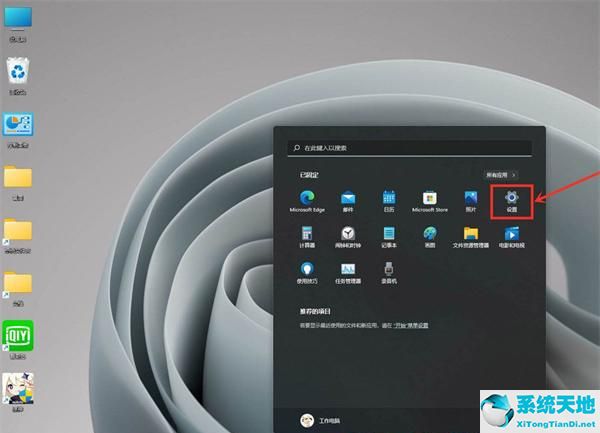
按 Win 键,或点击开始菜单,找到并选择设置(Win+i)。
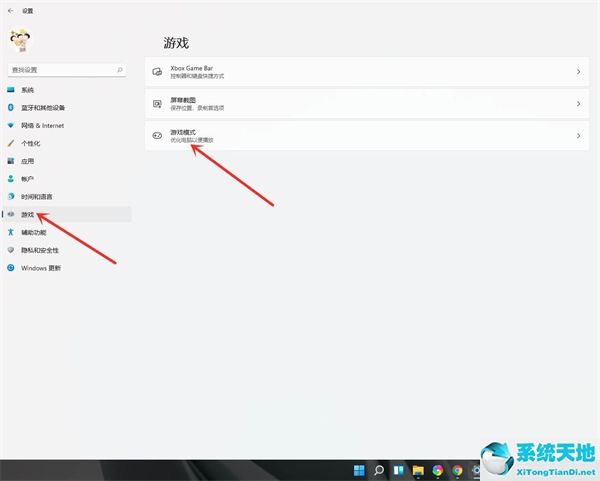
设置窗口,左侧点击游戏,右侧点击游戏模式。(优化电脑以便播放)
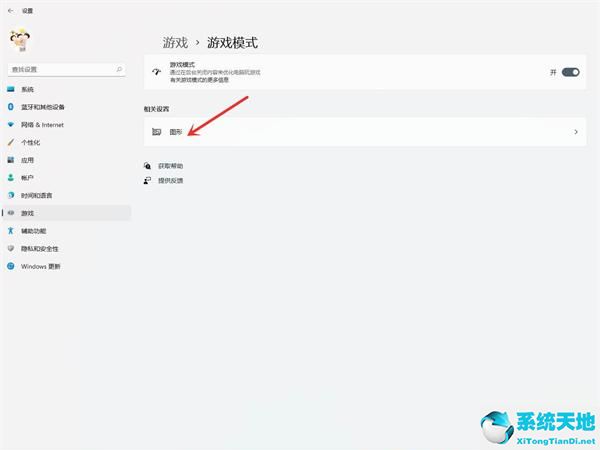
游戏 - 游戏模式,点击相关设置下的图形。
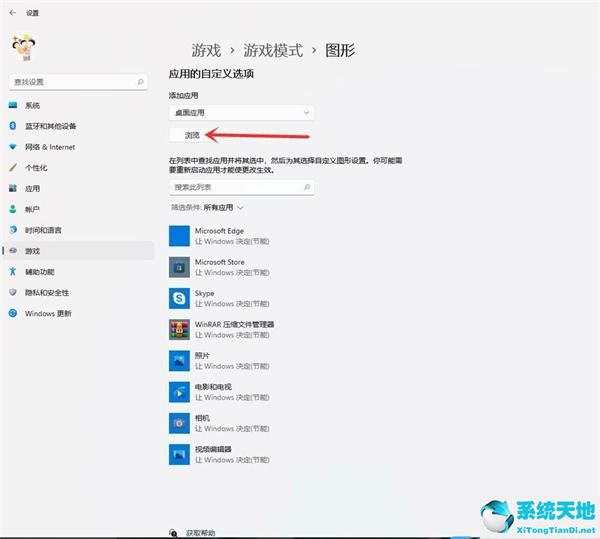
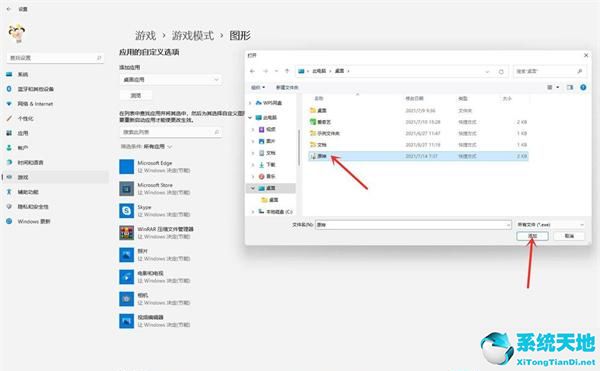
游戏 - 游戏模式 - 图形,点击应用的自定义选项下的浏览。
添加要设置的游戏。
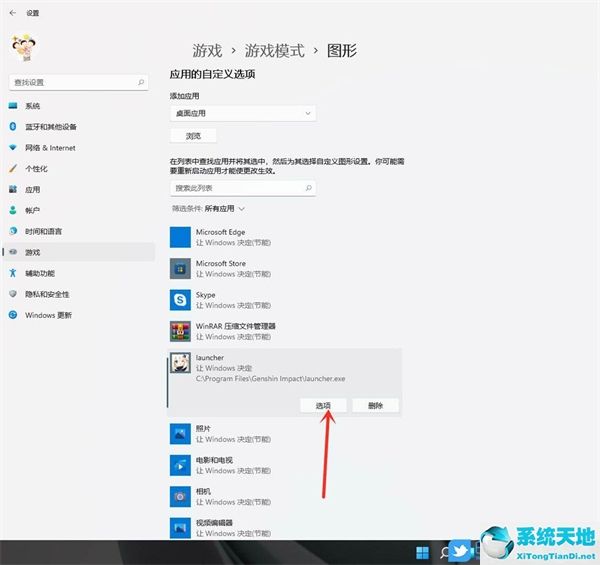
点击游戏下的选项。
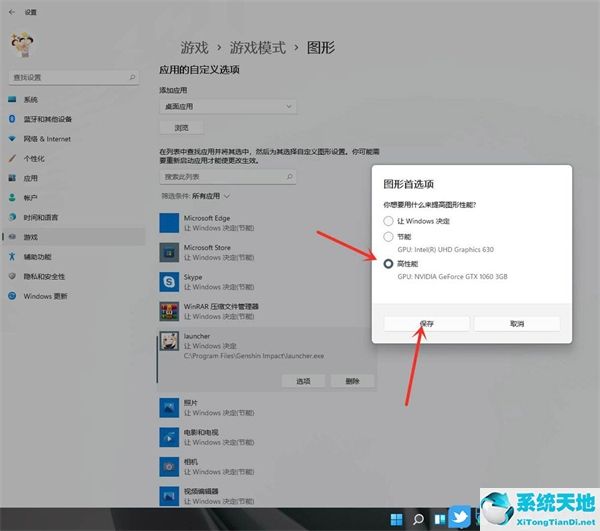
图形首选项,你想要用什么来提高图形性能?选择高性能,然后点击保存。
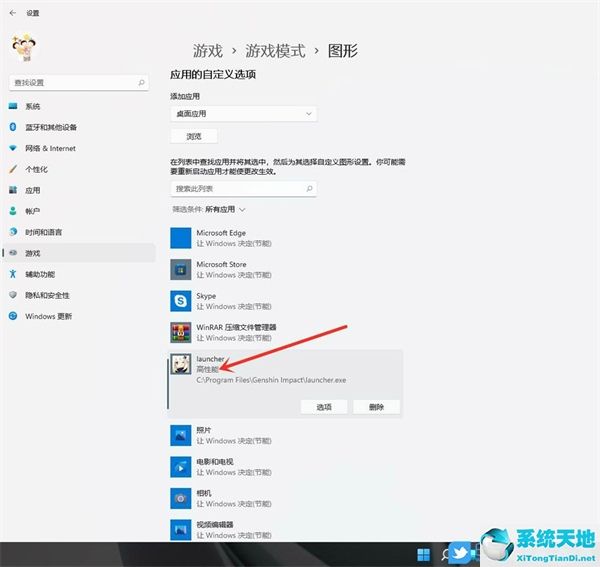
游戏下面显示高性能,说明设置完成。
相关知识
免费开源 Win11 / Win10 优化神器:RyTuneX
沉浸式模拟游戏哪些好玩 十大耐玩沉浸式模拟游戏推荐
沉浸式模拟游戏哪个最好玩 热门沉浸式模拟游戏推荐
开车游戏 模拟开车
驾驶游戏2:真实汽车模拟驾驶游戏
亲子游游戏模板
模拟游戏下载 十大耐玩模拟游戏盘点
健康模拟器游戏下载
亲子游戏活动方案模板模板.docx
汽车模拟游戏有哪些 下载量高的汽车模拟游戏推荐
网址: Win11怎么开启游戏模式?Win11进入游戏模式的方法 https://www.trfsz.com/newsview1048406.html
推荐资讯




- 1发朋友圈对老公彻底失望的心情 12775
- 2BMI体重指数计算公式是什么 11235
- 3补肾吃什么 补肾最佳食物推荐 11199
- 4性生活姿势有哪些 盘点夫妻性 10428
- 5BMI正常值范围一般是多少? 10137
- 6在线基础代谢率(BMR)计算 9652
- 7一边做饭一边躁狂怎么办 9138
- 8从出汗看健康 出汗透露你的健 9063
- 9早上怎么喝水最健康? 8613
- 10五大原因危害女性健康 如何保 7828
资讯热点排名
资讯热点

