
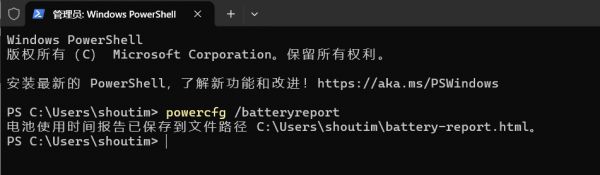
有时候我们需要检查笔记本电脑电池的使用情况,包括电池额定容量、电池健康度等,如果不想使用第三方软件,有没有办法进行检测?方法是有的,可以在命令提示符或者 Powershell 下面执行以下命令:
powercfg /batteryreport
执行完毕之后就会在您已登录的用户目录下生成一份名为“battery-report.html”的文件:
打开上述文件,就可以看到电池的使用报告:
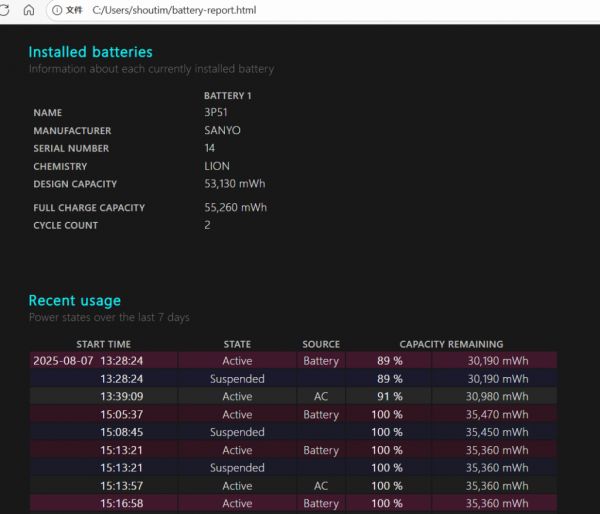
其中“FULL CHARGE CAPACITY”是当前电池充满的时候的实际容量,“DESIGN CAPACITY”是电池的设计容量,“CYCLE COUNT”是充放电次数(即电池循环次数)。如果“FULL CHARGE CAPACITY”的容量只达到“DESIGN CAPACITY”容量的80%(即电池健康度低于80%),就建议更换电池了。笔者就是因为之前的电池健康度低于80%,才更换了笔记本电脑的电池,上面的截图就是刚更换电池之后的状态。
另外,如果不想把电池报告放在用户目录,而是放在其它地方,就需要添加:/output “路径文件名.html“,比如,笔者想放在D:battery目录,文件名为”dianchi.html”,命令就是:
powercfg /batteryreport /output “D:batterydianchi.html”
另外,电池的部分充电记录、使用记录等都可以在这个文件查看到。
如需转载本站的文章,请先通过电子邮件的方式联系站长,站长确认后方可转载,并需要注明出处。





